DATEV-Export vorbereiten: Leitfaden für Kfz-Werkstätten

Einen sauberen DATEV-Export bereiten Sie nicht am Monatsende vor, sondern mit jedem einzelnen Auftrag. Die Kanzlei braucht vollständige Stammdaten, eindeutige Belegnummern, korrekte Steuersätze und Erlöskonten sowie abgeschlossene, nachvollziehbare Belege. Fehlt eines davon, gehen Dateien und Rückfragen hin und her. Am meisten Arbeit macht die Vorbereitung in Werkstätten, die Aufträge, Rechnungen und Belege in mehreren Programmen führen, denn dort muss jede Angabe vor dem Export erst zusammengeführt und abgeglichen werden. CarsKeeper bündelt Kunden- und Fahrzeugverwaltung, Aufträge, Rechnungen inklusive E-Rechnung und das Mahnwesen in einem cloudbasierten System. Der DATEV-Export folgt in Kürze. Dieser Leitfaden zeigt Ihnen, was vorzubereiten ist, in welcher Reihenfolge Sie vorgehen und wo die typischen Fehlerquellen liegen.
Kurz gesagt
- Ein DATEV-Export überträgt nur die Angaben, die für die Buchhaltung zählen: Belegdatum, Belegnummer, Betrag, Steuer, Konto, Kunde oder Lieferant und Buchungstext. Ein vollständiges Abbild Ihrer Werkstattaufträge ist er nicht.
- Kontenrahmen, Beraternummer, Mandantennummer und Wirtschaftsjahr stimmen Sie einmalig mit Ihrer Steuerkanzlei ab, und zwar vor dem ersten Export.
- Die meisten Fehler entstehen schon bei der Erfassung: doppelte Belegnummern, fehlende Steuersätze, gemischte Erlöse aus Arbeitslohn und Teilen, fehlende Belegbilder.
- Je weniger Programme an einem Auftrag beteiligt sind, desto weniger müssen Sie vor dem Export abgleichen.
- Seit dem 1. Januar 2025 müssen Unternehmen in Deutschland E-Rechnungen empfangen können. Auch Eingangsrechnungen gehören deshalb geordnet in den Export.
Inhaltsverzeichnis
- 1. Was ein DATEV-Export aus der Werkstatt überträgt
- 2. Vor dem ersten Export: Abstimmung mit der Steuerkanzlei
- 3. Schritt für Schritt: So bereiten Sie den Export vor
- 4. Häufige Fehler beim DATEV-Export und wie Sie sie vermeiden
- 5. Warum mehrere Programme den Export aufwendig machen
- Mit CarsKeeper vorbereitet in den Export
- Unsere Sicht: Der Export beginnt in der Annahme
- Häufige Fragen zum DATEV-Export
- Quellen
1. Was ein DATEV-Export aus der Werkstatt überträgt
DATEV ist die Software, mit der die meisten Steuerkanzleien in Deutschland arbeiten. Der DATEV-Export ist die Datei, mit der Ihre Buchungen aus der Werkstattsoftware dorthin gelangen. Die Kanzlei liest die Datei in ihr System ein und muss die Belege dann nicht noch einmal von Hand abtippen.
Übertragen wird ausschließlich, was buchhalterisch zählt. Die Arbeitsbeschreibung des Mechanikers, die Fahrgestellnummer oder der Reifenlagerplatz bleiben in Ihrer Werkstattsoftware. In der Buchhaltung landet die Rechnung als Buchung: wer, wann, wie viel, zu welchem Steuersatz und auf welches Konto.
| Angabe im Export | Woher sie in der Werkstatt stammt | Worauf Sie achten sollten |
|---|---|---|
| Belegdatum | Rechnungsdatum | Muss im richtigen Buchungszeitraum liegen |
| Belegnummer | Fortlaufende Rechnungsnummer | Eindeutig, ohne Lücken oder Dubletten |
| Betrag | Rechnungssumme brutto bzw. netto | Rundung und Gutschriften korrekt abbilden |
| Steuersatz / Steuerschlüssel | Umsatzsteuer auf der Rechnung | Jede Position braucht einen Steuersatz |
| Erlös- oder Aufwandskonto | Art der Leistung bzw. des Einkaufs | Arbeitslohn und Teile getrennt halten |
| Debitor / Kreditor | Kunde bzw. Lieferant | Vollständige, gepflegte Stammdaten |
| Buchungstext | Kurzbeschreibung | Aussagekräftig, z. B. Kunde und Kennzeichen |
| Belegbild | Rechnung als PDF oder E-Rechnung | Muss zur Buchung passen |
Merksatz: Der Export ist nur so gut wie die Daten, die Sie bei Auftrag und Rechnung erfassen. Nachbessern kostet am Monatsende ein Vielfaches der Zeit.
2. Vor dem ersten Export: Abstimmung mit der Steuerkanzlei
Bevor Sie überhaupt eine Datei erzeugen, sollten einige Grundeinstellungen mit Ihrer Kanzlei geklärt sein. Das ist einmaliger Aufwand, erspart Ihnen aber dauerhaft Korrekturen.
- Kontenrahmen: Ein Kontenrahmen ist das Verzeichnis aller Buchungskonten. Viele kleinere Betriebe arbeiten mit SKR 03 oder SKR 04, Kfz-Betriebe teilweise mit dem branchenspezifischen SKR 51. Welcher bei Ihnen gilt, legt die Kanzlei fest. Den Unterschied erklären wir im Beitrag zu SKR 51 in der Kfz-Werkstatt.
- Berater- und Mandantennummer: Über diese beiden Nummern ordnet DATEV die Datei Ihrem Betrieb zu. Ist eine davon falsch, scheitert der Import oder die Daten landen beim falschen Mandanten.
- Wirtschaftsjahr und Kontenlänge: Den Beginn Ihres Wirtschaftsjahres und die Stellenzahl der Sachkonten liefert ebenfalls die Kanzlei.
- Erlös- und Aufwandskonten: Vereinbaren Sie, auf welche Konten Arbeitslohn, Ersatzteile, Reifen, Altteile oder Fremdleistungen gebucht werden. Diese Zuordnung (Fachleute sprechen von Mapping) sollten Sie schriftlich festhalten.
- Übergabeweg und Rhythmus: Monatlich oder quartalsweise, mit oder ohne Belegbilder, als festgeschriebener Stapel oder zur Prüfung offen: Klären Sie, wie Ihre Kanzlei die Daten übernehmen möchte.
Wie Sie die Schnittstelle technisch einrichten, beschreiben wir ausführlich in der Anleitung DATEV-Schnittstelle einrichten.
3. Schritt für Schritt: So bereiten Sie den Export vor
Die folgenden Schritte begleiten einen Buchungszeitraum vom ersten Auftrag bis zur Übergabe. Bei jedem Schritt sehen Sie, was er erfordert, wo es in der Praxis hakt und wie eine integrierte Werkstattsoftware den Schritt vereinfacht.

Schritt 1: Kunden- und Fahrzeugdaten vollständig pflegen
Jede Ausgangsrechnung braucht einen eindeutig zugeordneten Kunden. Bei Geschäftskunden kommen Firmenname, Anschrift und gegebenenfalls Umsatzsteuer-Identifikationsnummer hinzu.
Wo es hakt: Derselbe Kunde ist mehrfach angelegt, einmal in der Terminplanung, einmal im Rechnungsprogramm und einmal mit abweichender Schreibweise. In der Buchhaltung entstehen daraus mehrere Debitoren, und offene Posten lassen sich nicht mehr sauber zuordnen.
In CarsKeeper: Kunden und Fahrzeuge werden einmal in der Kundenverwaltung angelegt und stehen danach in Auftrag, Kostenvoranschlag und Rechnung zur Verfügung. Eine doppelte Datenpflege entfällt.
Schritt 2: Aufträge sauber abschließen
Ein Auftrag wird erst buchhalterisch relevant, wenn er abgerechnet ist. Dafür muss er aber vollständig sein: Positionen, Arbeitswerte, verbaute Teile und die Freigabe durch den Kunden.
Wo es hakt: Teile werden auf einem Zettel notiert, die Freigabe des Kunden kommt telefonisch, und am Ende fehlt eine Position. Mischt eine Rechnung Arbeitslohn und Teile zu einem Gesamtbetrag, kann die Kanzlei die Erlöse nicht nach Leistungsart trennen, und Ihre Auswertungen verlieren an Aussagekraft.
In CarsKeeper: Im digitalen Auftragsdurchlauf läuft der Auftrag vom Kostenvoranschlag bis zur Rechnung in einem System. Mit der digitalen Unterschrift bestätigt der Kunde Auftrag oder Freigabe direkt am Gerät.
Schritt 3: Ausgangsrechnungen prüfen
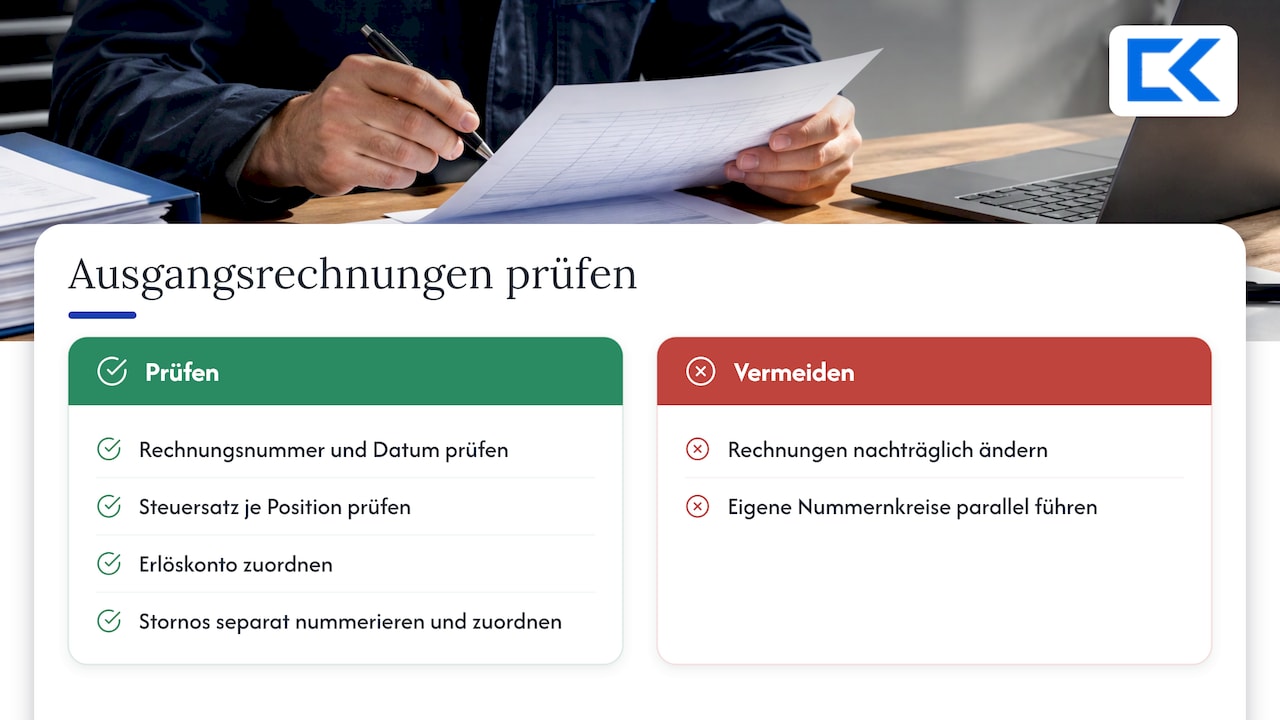
Prüfen Sie vor dem Export jede Rechnung des Zeitraums auf vier Punkte: fortlaufende Rechnungsnummer, korrektes Rechnungsdatum, richtiger Steuersatz je Position und Zuordnung zum vereinbarten Erlöskonto. Stornos und Gutschriften brauchen eine eigene Belegnummer und einen Bezug zur ursprünglichen Rechnung.
Wo es hakt: Rechnungen werden nachträglich geändert statt storniert, oder zwei Programme vergeben jeweils eigene Nummernkreise. Bei der Kanzlei fallen dann doppelte Belegnummern oder Lücken auf, und diese müssen erklärt werden.
In CarsKeeper: Rechnungen entstehen direkt aus dem Auftrag, mit einem Nummernkreis, inklusive E-Rechnung im Format XRechnung oder ZUGFeRD. Details finden Sie beim Kfz-Rechnungsprogramm und im Beitrag zur Rechnungsstellung in der Werkstatt.
Schritt 4: Eingangsrechnungen erfassen
Zum Export gehören nicht nur Ihre Umsätze, sondern auch Teilelieferungen, Werkzeug, Miete und Fremdleistungen. Für jede Eingangsrechnung brauchen Sie Lieferant, Rechnungsnummer, Betrag, Steuer und Aufwandskonto.
Wo es hakt: Lieferantenrechnungen kommen per Post, per E-Mail als PDF und zunehmend als E-Rechnung. In Deutschland gilt für den Empfang von E-Rechnungen seit dem 1. Januar 2025 grundsätzlich eine Pflicht. Die eigentliche Rechnung ist dabei die strukturierte Datei. Ein Ausdruck oder eine reine Sichtansicht ersetzt sie nicht. Wie Sie diese Dateien geordnet ablegen und prüfen, lesen Sie unter Lieferantenrechnungen verarbeiten.
Schritt 5: Barzahlungen und Kasse abschließen
Bezahlt ein Kunde bar an der Theke, muss dieser Vorgang lückenlos im Kassenbuch stehen. GoBD steht für die Grundsätze zur ordnungsmäßigen Führung und Aufbewahrung von Büchern in elektronischer Form; sie verlangen unter anderem, dass Einträge nachvollziehbar und nicht unbemerkt änderbar sind.
Wo es hakt: Ein Kassenbuch in Excel oder auf Papier wird erst am Monatsende nachgetragen. Dabei passen die Tagesendbestände oft nicht mehr zu den Rechnungen. Ein GoBD-Kassenbuch für die Werkstatt verbindet die Barzahlung direkt mit der Rechnung.
Schritt 6: Offene Posten und Zahlungen abgleichen
Vor dem Export sollten Sie wissen, welche Rechnungen bezahlt sind und welche noch offen. Das hilft Ihrer Kanzlei bei der Zuordnung der Bankumsätze und Ihnen bei der Liquiditätsplanung.
In CarsKeeper: Das integrierte Mahnwesen zeigt offene Rechnungen und unterstützt Sie bei Zahlungserinnerungen, ohne dass Sie dafür eine zusätzliche Liste führen.
Schritt 7: Zeitraum abschließen, exportieren, übergeben
Erst wenn die Schritte 1 bis 6 erledigt sind, erzeugen Sie den Export für den vereinbarten Zeitraum. Prüfen Sie vor dem Versand kurz:
- Stimmt die Summe der exportierten Ausgangsrechnungen mit Ihrem Umsatz im System überein?
- Liegen alle Belegdaten im gewählten Zeitraum?
- Gibt es zu jeder Buchung ein Belegbild?
- Ist der Zeitraum in Ihrer Software abgeschlossen, damit keine Rechnung nachträglich hinzukommt?
Die Buchungslogik selbst und die endgültige Freigabe liegen bei Ihrer Steuerkanzlei. Ihre Aufgabe ist eine vollständige, saubere Datenbasis. In CarsKeeper ist der DATEV-Export als Funktion angekündigt. Den aktuellen Stand finden Sie auf der Seite DATEV-Export für Werkstätten.
4. Häufige Fehler beim DATEV-Export und wie Sie sie vermeiden
Fast alle Importprobleme, die Kanzleien zurückmelden, gehen auf wenige Ursachen zurück. Die gute Nachricht: Sie lassen sich bei der Erfassung verhindern.
| Fehler | Typische Ursache | So vermeiden Sie ihn |
|---|---|---|
| Doppelte oder fehlende Belegnummern | Mehrere Programme mit eigenen Nummernkreisen | Ein einziger, fortlaufender Nummernkreis |
| Buchung im falschen Monat | Rechnung nachträglich rückdatiert | Rechnung am Tag der Abrechnung erstellen |
| Fehlender oder falscher Steuersatz | Position ohne Steuerangabe angelegt | Steuersatz je Artikel und Arbeitswert hinterlegen |
| Unklare Erlöse | Arbeitslohn und Teile als Pauschale | Positionen nach Leistungsart trennen |
| Mehrere Debitoren für einen Kunden | Kunde mehrfach angelegt | Zentrale Kundenverwaltung |
| Beleg fehlt zur Buchung | PDF liegt in einem anderen Ordner | Rechnung und Beleg im selben System |
| Import abgelehnt | Falsche Berater- oder Mandantennummer | Einstellungen einmalig mit der Kanzlei abstimmen |
| Geänderte statt stornierte Rechnung | Korrektur direkt im Dokument | Storno mit eigener Belegnummer erstellen |
Auffällig ist, dass kaum einer dieser Fehler im Export selbst entsteht. Sie entstehen, wenn Daten zwischen Programmen übertragen oder nachträglich zusammengeführt werden. Genau dort setzt eine integrierte Lösung an.
5. Warum mehrere Programme den Export aufwendig machen
Viele freie Werkstätten arbeiten mit einer gewachsenen Landschaft: ein Terminkalender, ein Programm für Aufträge, eines für Rechnungen, ein Ordner für Lieferantenbelege und eine Tabelle für die Kasse. Jedes dieser Werkzeuge funktioniert für sich. Vor dem DATEV-Export müssen sie aber zusammenpassen.
Das bedeutet konkret:
- Doppelte Pflege: Ein Kunde, der in zwei Systemen steht, muss in beiden aktuell gehalten werden.
- Abgleich am Monatsende: Jemand prüft, ob jeder Auftrag auch eine Rechnung hat und ob jede Rechnung im Export steht.
- Datenunsicherheit: Wird eine Datei per E-Mail oder USB-Stick weitergegeben, ist kaum nachzuvollziehen, welcher Stand der richtige ist.
- Mehr Rückfragen: Jede Unstimmigkeit landet als Frage bei Ihnen, oft Wochen nach dem Auftrag.
In einem durchgängigen System entfällt dieser Abgleich, weil Auftrag, Rechnung, Zahlung und Beleg auf denselben Daten beruhen. Mehr zum Zusammenspiel von Werkstatt und Belegen lesen Sie unter Buchhaltung für Kfz-Werkstätten.
Mit CarsKeeper vorbereitet in den Export
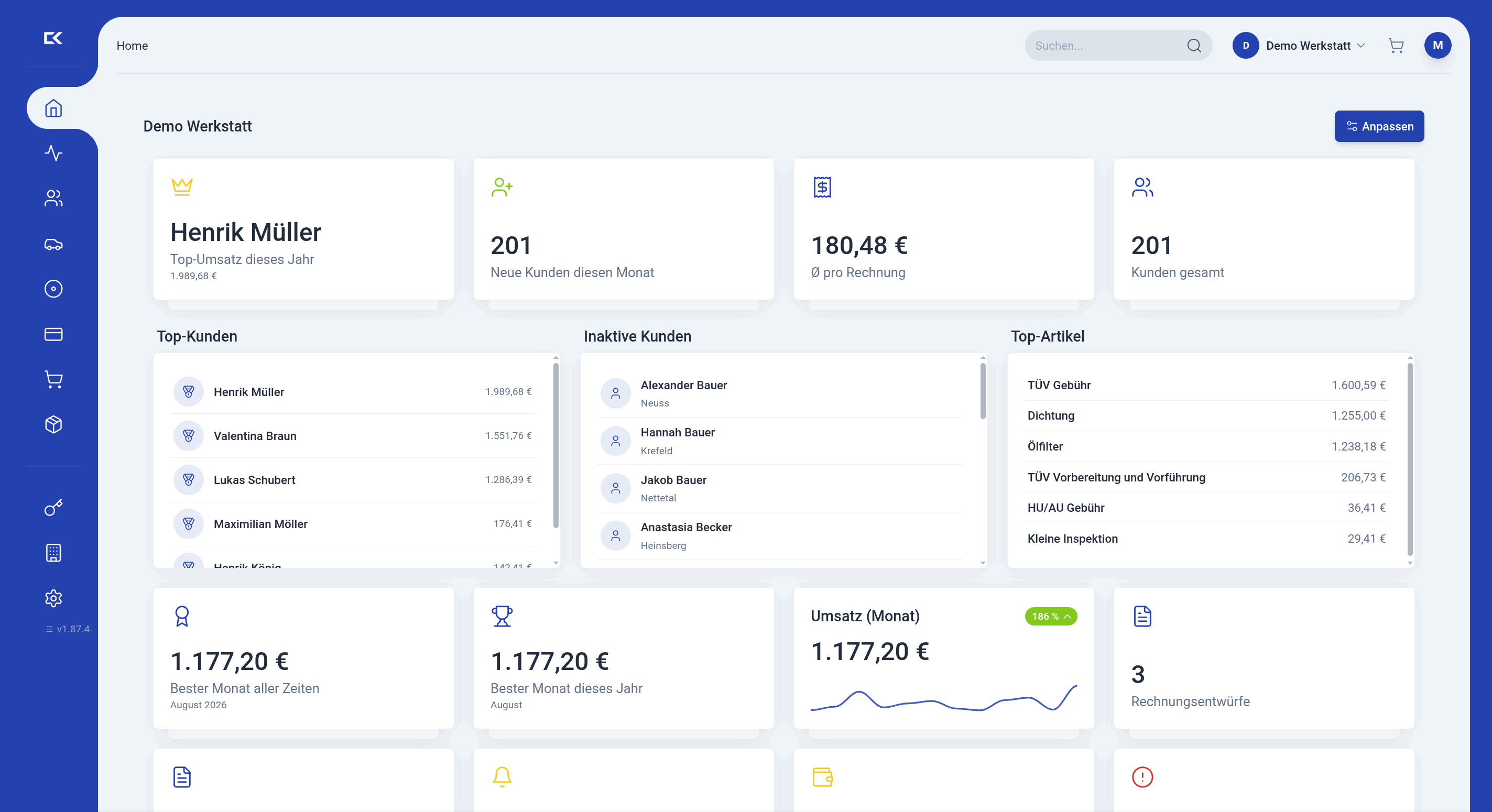
CarsKeeper ist eine cloudbasierte Werkstattsoftware für Kfz-Betriebe und auf allen Geräten nutzbar. Kunden- und Fahrzeugverwaltung, digitale Aufträge, Kostenvoranschläge, Rechnungen mit E-Rechnung (XRechnung und ZUGFeRD), Mahnwesen, Reifenlager, Termine und digitale Unterschrift laufen in einem System, GoBD- und DSGVO-konform. Der DATEV-Export und eine integrierte Bilanzbuchhaltung folgen demnächst. Damit bauen Sie schon heute die einheitliche Datenbasis auf, die ein reibungsloser Export voraussetzt.
Der CarsKeeper Vollzugang kostet 15 € pro Monat und Nutzer und wird monatlich abgerechnet. Nach der Testphase entscheiden Sie selbst, wie viele Arbeitsplätze Sie brauchen.
Unsere Sicht: Der Export beginnt in der Annahme
In Gesprächen mit Werkstattinhabern hören wir oft, der DATEV-Export sei ein technisches Problem: das richtige Format, die richtige Schnittstelle, die richtige Einstellung. Diese Punkte gehören dazu, sind aber schnell geklärt.
Den eigentlichen Aufwand verursacht alles, was vorher passiert. Wird ein Kunde an der Annahme sauber angelegt, ein Auftrag digital freigegeben und eine Rechnung direkt aus dem Auftrag erzeugt, ist der Export am Monatsende kaum noch Arbeit. Liegen dieselben Informationen in drei Programmen, wird jeder Monatsabschluss zur Abgleichsübung.
Deshalb haben wir CarsKeeper so gebaut, dass Werkstattmanagement und Buchhaltung zusammengehören: ein System vom Auftrag bis zur E-Rechnung, ohne doppelte Datenpflege und ohne Modulwechsel. Für Sie heißt das weniger Rückfragen aus der Kanzlei, ein klarer Überblick über offene Posten und mehr Zeit für die Arbeit am Fahrzeug.
Fabian
Häufige Fragen zum DATEV-Export
Wie oft sollte eine Werkstatt den DATEV-Export erstellen?
Das richtet sich nach Ihrer Vereinbarung mit der Steuerkanzlei, meist monatlich oder quartalsweise. Bei monatlicher Umsatzsteuer-Voranmeldung ist ein monatlicher Rhythmus üblich. Wichtiger als der Rhythmus ist, dass Sie den Zeitraum vor dem Export vollständig abschließen.
Muss ich Belegbilder mit dem Export übergeben?
Die Kanzlei braucht zu jeder Buchung den passenden Beleg. Ob die Belegbilder mit dem Buchungsstapel oder auf einem anderen Weg übertragen werden, legen Sie gemeinsam mit Ihrer Kanzlei fest. Am einfachsten ist es, wenn Rechnung und Beleg im selben System liegen.
Was mache ich, wenn die Kanzlei den Import ablehnt?
Prüfen Sie zuerst Berater- und Mandantennummer, Wirtschaftsjahr und den gewählten Zeitraum. Danach suchen Sie nach doppelten Belegnummern und Positionen ohne Steuersatz. Korrigieren Sie Fehler in der Quelle, also per Storno und neuer Rechnung, nie direkt in der Exportdatei.
Gehören E-Rechnungen von Lieferanten in den Export?
Ja. Eingangsrechnungen sind Teil Ihrer Buchhaltung, unabhängig vom Format. Bei E-Rechnungen ist die strukturierte Datei das Original, das Sie aufbewahren müssen. Mehr dazu lesen Sie im Beitrag zur E-Rechnung für Kfz-Werkstätten.