DATEV-Schnittstelle einrichten: Anleitung für Kfz-Werkstätten

Ihre Werkstattsoftware und die DATEV-Buchhaltung Ihrer Steuerkanzlei werden in fünf Schritten verbunden. Sie klären mit der Kanzlei den Übertragungsweg. Die Kanzlei schaltet Ihren Mandanten für die DATEV-Datenservices frei. Sie tragen Berater- und Mandantennummer in Ihrer Software ein, autorisieren die Verbindung und prüfen die erste Übertragung gemeinsam mit der Kanzlei. Die meisten Probleme entstehen nicht in der Technik. Sie entstehen bei Angaben, die nicht übereinstimmen: Kontenrahmen, Sachkontenlänge, Wirtschaftsjahr oder Beraternummer. In dieser Anleitung finden Sie die Voraussetzungen, die einzelnen Schritte, den Testlauf und den Bankabgleich, der danach die Zahlungen den Rechnungen zuordnet.
Kurz gesagt
- Eine DATEV-Schnittstelle überträgt Buchungen, Stammdaten oder Belege aus Ihrer Werkstattsoftware zu DATEV. Dafür gibt es mehrere Wege, von der Exportdatei bis zur Online-Verbindung.
- Ohne Ihre Steuerkanzlei geht es nicht: Sie schaltet den Mandanten frei, vergibt die Rechte und legt Kontenrahmen und Sachkontenlänge fest.
- Die Angaben in Ihrer Software müssen genau zum DATEV-Bestand der Kanzlei passen. Das gilt besonders für Berater- und Mandantennummer und den Beginn des Wirtschaftsjahres.
- Prüfen Sie die erste Übertragung immer mit der Kanzlei. DATEV prüft nur, ob sich die Daten technisch einlesen lassen, und nicht, ob sie inhaltlich richtig sind.
- Für einen sauberen Bankabgleich braucht jede Zahlung eine eindeutige Zuordnung zu einer Rechnung. Das gelingt am besten mit der Rechnungsnummer im Verwendungszweck.
Inhaltsverzeichnis
- 1. Was eine DATEV-Schnittstelle überträgt
- 2. Voraussetzungen: Was vor der Einrichtung vorliegen muss
- 3. Was Sie vorab mit Ihrer Steuerkanzlei klären sollten
- 4. Die Einrichtung Schritt für Schritt
- 5. Der Testlauf: So prüfen Sie die erste Übertragung
- 6. Bankabgleich in der Werkstatt: So passen Zahlungen und Rechnungen zusammen
- 7. Offene, doppelte und nicht zuordenbare Umsätze bearbeiten
- 8. Typische Fehler und ihre Lösungen
- 9. Unsere Sicht: Weniger Schnittstellen, weniger Fehlerquellen
- 10. CarsKeeper für Ihre Werkstatt
- Häufige Fragen
- Quellen
1. Was eine DATEV-Schnittstelle überträgt
DATEV ist bei den meisten Steuerkanzleien in Deutschland das Buchhaltungssystem. Ihre Werkstatt erzeugt die Daten, die dort gebucht werden: Ausgangsrechnungen, Gutschriften, Barverkäufe an der Theke, Eingangsbelege von Teilehändlern. Die Schnittstelle sorgt dafür, dass diese Daten nicht abgetippt oder als Papierstapel übergeben werden müssen.
Übertragen werden Buchungen, Stammdaten oder Belege. Dafür gibt es vier Übertragungswege:
| Übertragungsweg | Was passiert | Typisch für |
|---|---|---|
| Datei im DATEV-Format | Sie erzeugen eine Exportdatei, die Kanzlei liest sie ein | gelegentliche Übergaben, einfache Strukturen |
| Upload in DATEV Unternehmen online | Belege und Daten landen im Online-Bereich des Mandanten | Belegaustausch mit der Kanzlei |
| Online-APIs der DATEV-Datenservices | Ihre Software überträgt direkt und automatisch | laufende, digitale Zusammenarbeit |
| DATEVconnect im lokalen Netzwerk | Verbindung zu lokal installierter DATEV-Software | Betriebe mit eigener DATEV-Installation |
Welcher Weg passt, hängt davon ab, wer bei Ihnen bucht und wie Ihre Kanzlei mit DATEV arbeitet. Für freie Kfz-Werkstätten, die ihre Buchhaltung bei der Steuerkanzlei haben, ist die Online-Übertragung über die DATEV-Datenservices meist die bequemste Lösung. Eine gute DATEV-Integration erkennt man daran, dass sie mindestens auf dem Rechnungsdatenservice 1.0 aufbaut. Dabei werden Rechnungen als strukturierte Daten mit dem zugehörigen Beleg übertragen und nicht nur als PDF.
Merksatz: Die Schnittstelle ist eine Abstimmung zwischen Ihrer Werkstatt und Ihrer Kanzlei. Klären Sie zuerst mit der Kanzlei, welchen Weg sie nutzt, und richten Sie erst dann die Technik ein.
2. Voraussetzungen: Was vor der Einrichtung vorliegen muss
Bevor Sie in Ihrer Werkstattsoftware etwas einstellen, sollten diese Punkte erfüllt sein. Fehlt einer davon, schlägt die erste Übertragung fast immer fehl.
- Ihre Steuerkanzlei arbeitet mit DATEV. Das ist die Grundvoraussetzung. Ohne Kanzlei ist der Online-Weg in der Regel nicht nutzbar.
- Der Mandant ist für die DATEV-Datenservices freigeschaltet. Die Kanzlei bucht den passenden Datenservice und vergibt die Rechte für Ihren Mandantenbestand. Beim Rechnungsdatenservice richtet sie außerdem die Ablage in DATEV Unternehmen online ein.
- Berater- und Mandantennummer liegen vor. Beide Nummern bekommen Sie von der Kanzlei. Sie müssen genau dem Bestand entsprechen, unter dem Ihr Betrieb bei DATEV geführt wird.
- Kontenrahmen und Sachkontenlänge sind abgestimmt. In Werkstätten sind SKR03 und SKR04 üblich. Welcher Kontenrahmen bei Ihnen gilt und wie viele Stellen die Sachkonten haben, legt die Kanzlei fest. Ihre Software muss genau damit arbeiten. Mehr zur Wahl des Kontenrahmens lesen Sie in unserem Beitrag SKR03 oder SKR04 für die Werkstatt.
- Das Wirtschaftsjahr stimmt überein. Der Beginn des Wirtschaftsjahres muss in Ihrer Software und im DATEV-Bestand derselbe sein. Das gilt auch, wenn Ihr Betrieb ein abweichendes Wirtschaftsjahr hat.
- Ein Zugang für die Autorisierung ist vorhanden. Die Online-Verbindung zu DATEV wird mit einem DATEV-Zugangsmedium bestätigt. Klären Sie vorab, wer bei Ihnen oder in der Kanzlei diese Freigabe vornimmt.
| Angabe | Wer liefert sie | Wo wird sie eingetragen |
|---|---|---|
| Beraternummer | Steuerkanzlei | Werkstattsoftware |
| Mandantennummer | Steuerkanzlei | Werkstattsoftware |
| Kontenrahmen (SKR03/SKR04) | Steuerkanzlei | Werkstattsoftware, Kontenzuordnung |
| Sachkontenlänge | Steuerkanzlei | Werkstattsoftware |
| Beginn des Wirtschaftsjahres | Betrieb und Kanzlei gemeinsam | beide Systeme |
| Freischaltung Datenservice | Steuerkanzlei | DATEV |
3. Was Sie vorab mit Ihrer Steuerkanzlei klären sollten
Auch für kleine Betriebe empfiehlt die Handwerkskammer die Unterstützung durch einen Steuerberater. Als Arten der Gewinnermittlung nennt sie den Betriebsvermögensvergleich und die Einnahmen-Überschuss-Rechnung. Genau diese Grundsatzfragen bestimmen, wie die Schnittstelle eingestellt wird. Ein kurzes Gespräch vorab erspart Ihnen mehrere Korrekturschleifen.
Gehen Sie mit dieser Liste in das Gespräch:
- Bilanz oder EÜR? Davon hängt ab, ob offene Forderungen gebucht werden oder erst der Zahlungseingang zählt.
- Belege, Buchungen oder beides? Manche Kanzleien wollen nur die Rechnungsbelege und buchen selbst. Andere übernehmen fertige Buchungssätze.
- Welcher Datenservice? Rechnungsdatenservice, Buchungsdatenservice oder die klassische Exportdatei.
- Kontenzuordnung: Auf welche Erlöskonten laufen Arbeitslohn, Ersatzteile, Reifen, Altteile und Fremdleistungen? Wie werden Reifeneinlagerung und Entsorgungspauschalen gebucht?
- Steuersätze und Sonderfälle: Differenzbesteuerung beim Fahrzeughandel, Kleinunternehmerregelung, Rechnungen an Firmenkunden.
- Rhythmus: Soll täglich, wöchentlich oder monatlich übertragen werden? Bei monatlicher Umsatzsteuer-Voranmeldung muss die Übertragung rechtzeitig vor der Frist erledigt sein.
- Zugang der Kanzlei: Braucht die Kanzlei zusätzlich Einsicht in Ihre Werkstattsoftware, etwa um Rückfragen zu einzelnen Aufträgen selbst zu klären?
Merksatz: Die Kanzlei gibt die Konfiguration vor, Ihre Software übernimmt sie. Ändern Sie danach nichts an Kontenrahmen oder Sachkontenlänge, ohne vorher mit der Kanzlei zu sprechen.
4. Die Einrichtung Schritt für Schritt
Die Menüs heißen in jeder Software etwas anders, der Ablauf ist aber fast überall gleich:
- Schnittstelle aktivieren: Wählen Sie in den Einstellungen Ihrer Werkstattsoftware DATEV als Ziel aus.
- Stammdaten eintragen: Geben Sie Beraternummer, Mandantennummer, Kontenrahmen, Sachkontenlänge und den Beginn des Wirtschaftsjahres ein.
- Übertragungsweg wählen: Entscheiden Sie sich, wie mit der Kanzlei vereinbart, für die Exportdatei oder einen der Online-Datenservices.
- Konten zuordnen: Hinterlegen Sie für Ihre Artikel- und Leistungsgruppen die Erlöskonten und Steuerschlüssel, die die Kanzlei vorgibt.
- Rechte durch die Kanzlei: Die Kanzlei vergibt in DATEV die Rechte für den gewählten Datenservice.
- Verbindung autorisieren: Bauen Sie die Verbindung zu DATEV auf und bestätigen Sie sie mit dem Zugangsmedium.
- Erste Daten übertragen: Schicken Sie einen kleinen, überschaubaren Zeitraum, zum Beispiel eine Woche.
Sie müssen dabei nicht allein zurechtkommen. Für die Einrichtung bietet DATEV über sein Partner-Onboarding kostenfreie Einstiegsberatungen an. DATEV begleitet außerdem bei der Auswahl und Einrichtung von Schnittstellen Schritt für Schritt. Wenn Sie die Werkstattsoftware gerade wechseln, sollten Sie die Datenübernahme vor der Einrichtung abschließen. Wie das geht, lesen Sie in unserem Beitrag zum Umstieg auf eine neue Werkstattsoftware.
5. Der Testlauf: So prüfen Sie die erste Übertragung
Dass die Übertragung durchläuft, heißt noch nicht, dass die Daten stimmen. DATEV prüft bei Partnerlösungen, ob sich die Datei technisch fehlerfrei einlesen lässt. Ob die Daten fachlich korrekt sind, prüft DATEV nicht. Diese Kontrolle machen Sie und Ihre Kanzlei.
So gehen Sie beim ersten Testlauf vor:
- Status in der Software prüfen: Wurde die Übertragung als erfolgreich gemeldet? Gibt es Warnungen zu einzelnen Belegen?
- Stichprobe mit der Kanzlei: Wählen Sie drei bis fünf Rechnungen mit verschiedenen Fällen aus, etwa reinen Arbeitslohn, eine Rechnung mit Teilen und Reifen und eine Gutschrift. Vergleichen Sie diese mit dem, was in DATEV angekommen ist.
- Summen abgleichen: Der Nettoumsatz und die Umsatzsteuer des Testzeitraums müssen in beiden Systemen übereinstimmen.
- Belege öffnen: Ist zu jeder Buchung der richtige Beleg zu sehen und gut lesbar?
- Doppelte Übertragung ausschließen: Prüfen Sie, dass derselbe Zeitraum nicht zweimal geschickt wurde.
Wenn alles passt, stellen Sie auf den laufenden Rhythmus um. Wiederholen Sie die Stichprobe nach dem ersten vollständigen Monat.
6. Bankabgleich in der Werkstatt: So passen Zahlungen und Rechnungen zusammen

Die Schnittstelle bringt Ihre Rechnungen zu DATEV. Ob die Rechnungen auch bezahlt wurden, zeigt erst der Bankabgleich. Dabei wird jeder Zahlungseingang auf dem Geschäftskonto einer offenen Rechnung zugeordnet. Am Ende wissen Sie, welche Forderungen erledigt sind, und können die übrigen gezielt mahnen.
Die Kontoumsätze bekommt die Kanzlei in der Regel direkt von der Bank. Der DATEV Bankdatenservice umfasst dafür mehrere Verfahren: das Service-Rechenzentrumsverfahren, Kontoumsätze per PIN/TAN oder EBICS und die Archivierung von Zahlungsaufträgen. Für Ihre Werkstatt ist vor allem wichtig, dass sich jede Zahlung eindeutig zuordnen lässt. Dafür müssen diese Daten zusammenpassen:
| Merkmal | Auf der Rechnung | Im Kontoumsatz | Worauf Sie achten sollten |
|---|---|---|---|
| Rechnungsnummer | eindeutig vergeben | im Verwendungszweck | bitten Sie die Kunden auf der Rechnung, die Nummer anzugeben |
| Betrag | Bruttobetrag | Zahlbetrag | Skonto, Teilzahlungen und Rundungen getrennt erfassen |
| Zahler | Kunde aus der Kundenverwaltung | Name des Kontoinhabers | Firmenkunden, Versicherungen und Leasinggeber zahlen oft unter eigenem Namen |
| Datum | Rechnungs- und Fälligkeitsdatum | Buchungsdatum | Zahlungen vor Rechnungsstellung, etwa Anzahlungen, gesondert führen |
Am meisten hilft eine saubere Rechnungsstellung in der Werkstattsoftware. Jede Rechnung hat eine fortlaufende Nummer, ist dem richtigen Kunden und Fahrzeug zugeordnet und nennt ein klares Zahlungsziel. Dann findet die Kanzlei oder die Software zu jedem Kontoumsatz schnell die passende Rechnung. Wie Sie Belege digital statt in Ordnern führen, lesen Sie in unserem Beitrag zur Buchhaltung in der Kfz-Werkstatt.
7. Offene, doppelte und nicht zuordenbare Umsätze bearbeiten
Auch bei guter Vorbereitung bleiben beim Bankabgleich einzelne Umsätze übrig. Bearbeiten Sie diese, bevor Sie Daten an die Kanzlei übertragen, sonst bleiben Lücken in der Buchhaltung.
- Offene Rechnungen ohne Zahlungseingang: Prüfen Sie das Fälligkeitsdatum und schicken Sie eine Zahlungserinnerung oder Mahnung. Ein integriertes Mahnwesen verbindet die Mahnung direkt mit der Rechnung, damit nichts verloren geht.
- Zahlungen ohne erkennbare Rechnung: Suchen Sie über Betrag und Zahlernamen in Ihrer Kundenverwaltung. Bei Versicherungen oder Flottenkunden steht im Verwendungszweck oft eine Schadennummer oder ein Kennzeichen statt Ihrer Rechnungsnummer.
- Sammelzahlungen: Ein Firmenkunde bezahlt mehrere Rechnungen auf einmal. Teilen Sie den Betrag auf die einzelnen Rechnungen auf.
- Teilzahlungen und Skonto: Erfassen Sie die Differenz gesondert und lassen Sie die Rechnung nicht stillschweigend offen.
- Doppelte Zahlungen: Wurde eine Rechnung zweimal bezahlt, erstellen Sie eine Gutschrift oder überweisen das Geld zurück und dokumentieren den Vorgang.
- Doppelte Übertragungen: Wurde ein Zeitraum zweimal an DATEV geschickt, informieren Sie sofort die Kanzlei, statt selbst zu stornieren.
Merksatz: Zuerst vollständig zuordnen, dann übertragen. Ein Umsatz, der in Ihrer Software offen ist, landet auch bei der Kanzlei als Rückfrage.
8. Typische Fehler und ihre Lösungen
Fast alle Fehler bei der Einrichtung lassen sich auf wenige Ursachen zurückführen:
| Fehlerbild | Häufige Ursache | Lösung |
|---|---|---|
| Übertragung wird abgelehnt, fehlende Berechtigung | Die Kanzlei hat die Rechte für den Datenservice noch nicht vergeben | Kanzlei bitten, die Rechte für Ihren Mandanten zu setzen |
| Mandant wird nicht gefunden | Berater- oder Mandantennummer falsch eingetragen | Nummern mit der Kanzlei abgleichen |
| Mandant gefunden, aber Daten fehlen | Datenservice auf eine Unterberaternummer gebucht, Bestand liegt unter der Standard-Beraternummer | Kanzlei prüft, unter welcher Nummer Service und Bestand geführt werden |
| Fehler beim Wirtschaftsjahr | Abweichender Beginn des Wirtschaftsjahres oder Bestand für das Jahr nicht angelegt | Wirtschaftsjahr angleichen, Kanzlei legt den Bestand an |
| Konten werden nicht erkannt | Sachkontenlänge oder Kontenrahmen stimmen nicht überein | Konfiguration nach Vorgabe der Kanzlei korrigieren |
| Verbindung bricht ab | Autorisierung abgelaufen oder Verbindung gestört | Verbindung in der Software zurücksetzen und neu autorisieren |
Schreiben Sie bei jedem Fehler die Meldung und das Datum auf. Mit dem genauen Fehlertext findet Ihre Kanzlei die Ursache deutlich schneller.
9. Unsere Sicht: Weniger Schnittstellen, weniger Fehlerquellen
Wenn wir mit Werkstattinhabern über DATEV sprechen, geht es selten um die Technik. Meist geht es darum, dass Daten an mehreren Stellen gepflegt werden. Aufträge laufen in einem Programm, Rechnungen in einem zweiten, das Mahnwesen in Tabellen, und am Monatsende wird alles für die Kanzlei zusammengesucht. Jede dieser Übergaben ist eine Stelle, an der Nummern, Beträge oder Konten auseinanderlaufen können.
Deshalb haben wir CarsKeeper so gebaut, dass Kunden- und Fahrzeugverwaltung, Auftrag, Kostenvoranschlag, Rechnung mit E-Rechnung, XRechnung und ZUGFeRD sowie das Mahnwesen in einem System zusammenlaufen. GoBD- und DSGVO-konform und voll cloudbasiert. Die Daten, die später an die Kanzlei gehen, entstehen damit an einer einzigen Stelle und müssen nicht doppelt gepflegt werden.
Unser Ziel geht über den Export hinaus: Werkstattmanagement und Buchhaltung sollen in einer Lösung zusammenkommen. Der DATEV-Export und die integrierte Bilanzbuchhaltung kommen als nächste Schritte dazu. Wer heute seine Abläufe in einem System ordnet, kann die Verbindung zur Kanzlei später ohne Umweg einrichten.
Fabian
10. CarsKeeper für Ihre Werkstatt
CarsKeeper vereint die Abläufe Ihrer Werkstatt in einer Anwendung: Kunden und Fahrzeuge, digitale Aufträge mit digitaler Unterschrift, Kostenvoranschläge, Rechnungen inklusive E-Rechnung, Mahnwesen, Reifenlager sowie Termine und Erinnerungen. Die Software läuft auf allen Geräten. Der CarsKeeper Vollzugang kostet 15 € pro Monat und Nutzer, nach einer Testphase.
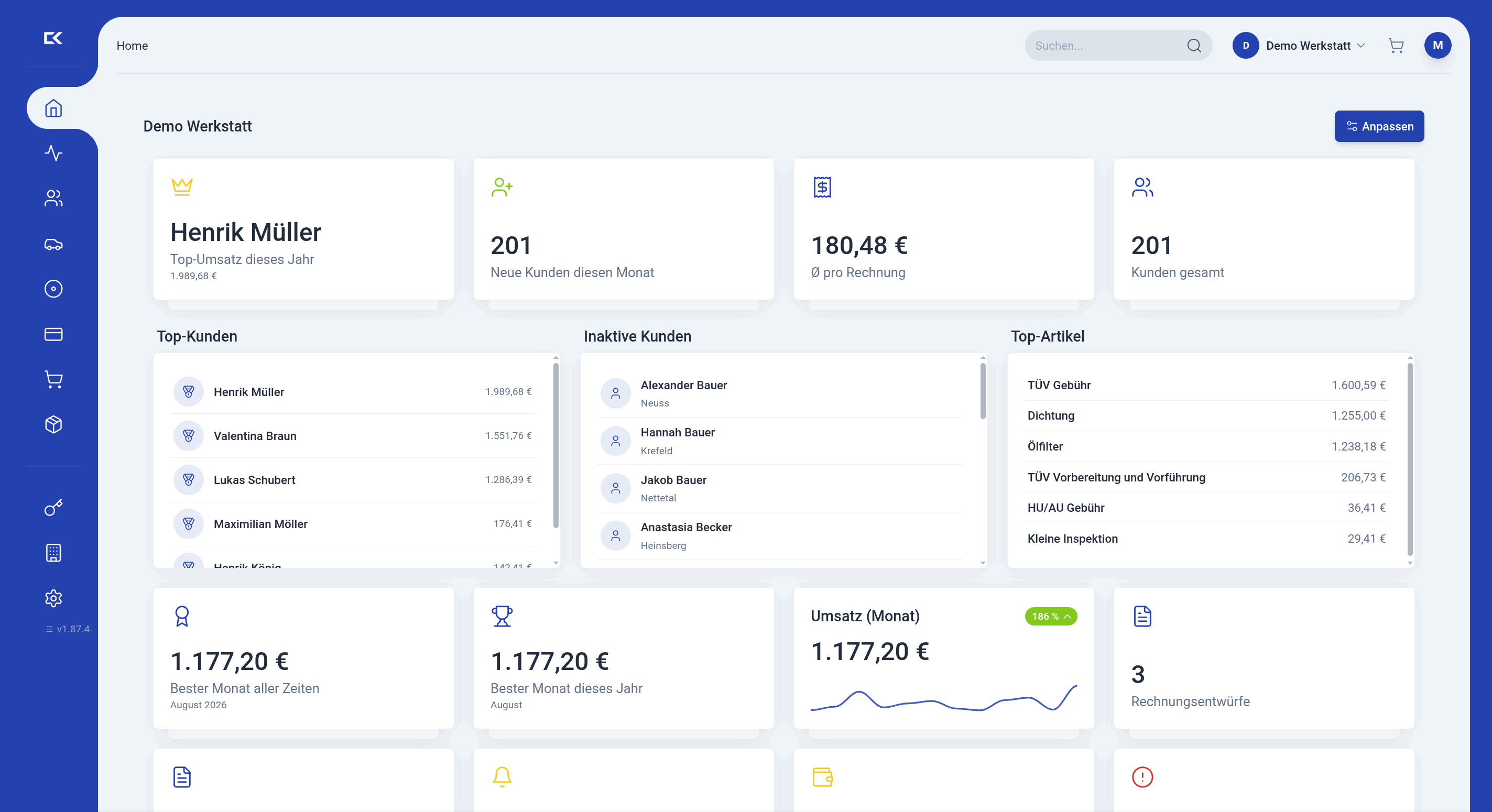
Was beim DATEV-Export für Werkstätten geplant ist, lesen Sie auf unserer Seite zum DATEV-Export für Werkstätten. Ihrer Kanzlei können Sie schon heute über den Steuerberater-Zugang mit Lesezugriff Einblick in die Buchhaltung geben.
Häufige Fragen
Wie lange dauert die Einrichtung einer DATEV-Schnittstelle?
Die Einstellungen in der Software selbst sind schnell erledigt. Wie lange es insgesamt dauert, hängt vor allem davon ab, wann die Kanzlei Freischaltung und Rechte erledigt. Planen Sie für Abstimmung, Testlauf und Stichprobe einige Tage ein, idealerweise nicht direkt vor einer Steuerfrist.
Brauche ich selbst eine DATEV-Lizenz?
Für die Übertragung an die Kanzlei arbeiten Sie in Ihrer Werkstattsoftware. Freischaltung und Rechte laufen über den DATEV-Bestand Ihrer Kanzlei. Welche Zugänge auf Ihrer Seite nötig sind, etwa für die Autorisierung, klären Sie am besten direkt mit der Kanzlei.
Was ist der Unterschied zwischen Rechnungsdatenservice und Buchungsdatenservice?
Beim Rechnungsdatenservice werden Rechnungen als strukturierte Daten mit Beleg übertragen, die Kanzlei bucht daraus. Beim Buchungsdatenservice gehen bereits fertige Buchungssätze an DATEV. Welcher Service passt, entscheidet die Arbeitsteilung zwischen Ihrer Werkstatt und der Kanzlei.
Kann ich den Kontenrahmen nachträglich ändern?
Das ist möglich, aber aufwendig. Kontenzuordnungen, Auswertungen und Vorjahresvergleiche sind davon betroffen. Ändern Sie Kontenrahmen oder Sachkontenlänge deshalb nur nach Absprache mit Ihrer Steuerkanzlei und am besten zum Beginn eines Wirtschaftsjahres.
Warum fehlen nach dem Bankabgleich einzelne Zahlungen?
Meist ließ sich eine Zahlung keiner Rechnung zuordnen, etwa weil die Rechnungsnummer im Verwendungszweck fehlte oder ein Dritter wie eine Versicherung gezahlt hat. Suchen Sie über Betrag und Zahlernamen und ordnen Sie die Zahlung von Hand zu, bevor Sie Daten an die Kanzlei übertragen.
Quellen
- DATEV-Schnittstelle: Übertragungswege (Plinius)
- Was ist die DATEV-Schnittstelle? (BSH AG)
- Buchungsdatenservice einfach einrichten (DATEV)
- Schnittstellen: digitale Prozesse optimieren (DATEV)
- Kanzleicockpit (DATEV Marktplatz)
- DATEV Bankdatenservice (DATEV)
- Leitfaden zur Existenzgründung im Handwerk (HWK München, Stand Januar 2026)